
System Data Unpacked for Mac版

macos-sysdata 是 System Data Unpacked 的简称,它是一款能帮你把 macOS“系统数据”这一栏逐项拆开、看清占用来源并安全清理的免费工具,尤其适合开发者和磁盘空间紧张的 Mac 用户
brew install --cask macos-sysdata 安装。该项目是开源的。 - 类型
- 图形界面应用
- 当前版本
- v1.11.3
- 安装命令
brew install --cask macos-sysdata- 最新安装包
- 8.3 MB
System Data Unpacked 是什么
System Data Unpacked 是一款适用于 macOS 的系统工具:macos-sysdata 是 System Data Unpacked 的简称,它是一款能帮你把 macOS“系统数据”这一栏逐项拆开、看清占用来源并安全清理的免费工具,尤其适合开发者和磁盘空间紧张的 Mac 用户。
它以 Homebrew cask 形式分发,安装后在终端中调用。该项目是开源的,代码位于 https://macos-sysdata.yigitech.dev。
主要功能包括:适合系统监控、清理、备份和硬件信息查看;提供通用二进制版本。
如果你符合这些情况,System Data Unpacked 值得一试:希望用 Homebrew 一条命令完成安装,并随系统统一升级,而不是手动下载安装包的用户;关注开源软件、希望查看源码或参与贡献的系统工具使用者。
详细介绍
System Data Unpacked 开源 macOS 工具(免费、由 Apple 签名并公证、要求 macOS 14 及以上)的官网。它要解决的问题是:macOS 的“存储空间”设置会把所有无法归类的文件塞进一根灰色条,统一标为“系统数据”(System Data)。这款应用则把这根灰色条对应的内容拆开来看:模拟器、Xcode 构建产物、包管理器缓存、AI 模型、备份等,并允许你逐项删除,或者在不删除文件的前提下把文件夹压缩变小;每一处操作都会先展示将要执行的命令。
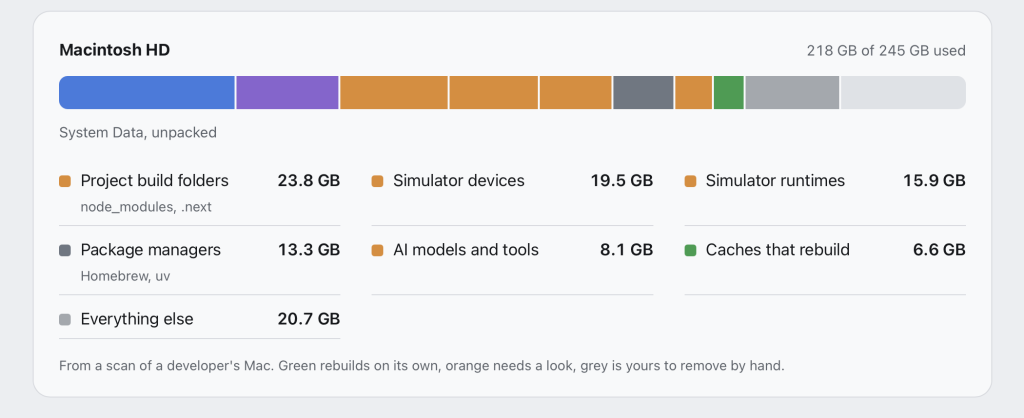
演示数据(取自一位开发者的 Mac):磁盘容量 245 GB,已用 218 GB,其中系统数据占 107.9 GB,拆开来看:项目构建目录(node_modules、.next)23.8 GB、模拟器设备 19.5 GB、模拟器运行时 15.9 GB、包管理器(Homebrew、uv)13.3 GB、AI 模型与工具 8.1 GB、可重建的缓存 6.6 GB、其他 20.7 GB。
安装方式:从 GitHub Releases 下载 DMG,或执行 brew install –cask jarvis322/tap/sysdata。
三档安全标签
Safe:缓存、构建产物、日志,删除它们之后系统会自动重建,代价只是一次重建。
Review:值得先看一眼再决定,例如装有 App 的模拟器、你下载的模型。默认移到废纸篓,也可以选择立即永久删除。
Manual:不归这款应用处理,例如 Homebrew 安装项、本地快照;这类项目会给出精确的命令,让你自己执行。
“保留但缩小一半”:有些东西你不想删,例如 SDK、Xcode 归档、以后还会回来的项目。压缩(Shrink)功能会按 macOS 自有的方式,把同样的文件压缩存储起来,并且就地替换,相关目录和原先一样可以直接打开。举一个实测例子:一个 node_modules(22,241 个文件)从 454 MB 变成 224 MB。前提是压缩后文件仍会长期留在那里;共享文件的目录(如 pnpm 的硬链接)会被跳过,因为压缩这类目录反而会更占空间。压缩过程会先在旁边写入一份压缩副本,校验通过后再一次性替换;一旦出错,原目录保持不变。
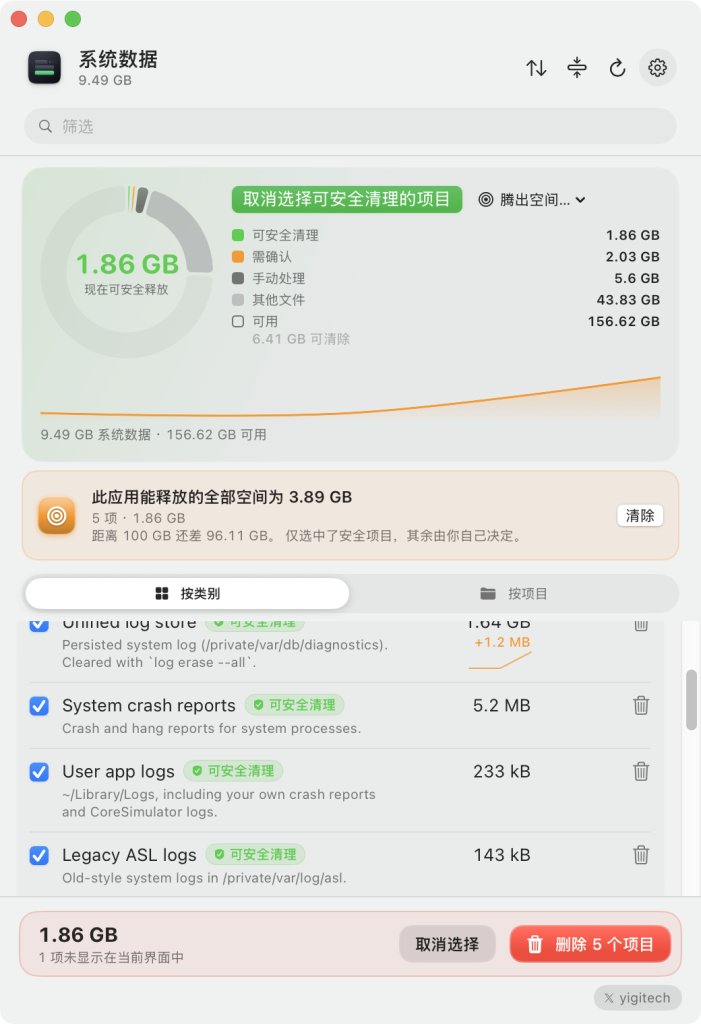
主要功能:整个磁盘都集中在一个窗口里展示,并以环形图呈现,同时给出各类别的历史趋势。
可以反向指定要腾出的空间量,例如指定 20 GB,应用会自动挑出最少需要担心的项目并选中它们。
以“项目”为单位而不是以“文件夹”为单位汇总:把 node_modules、构建产物、DerivedData、Docker 镜像都归到同一个项目下,可以一键归档,源文件不会被碰。
用趋势图解释空间为什么会增长,并提示某个类别异常增长以及背后的具体项目。
单独列出 Ollama、Hugging Face 的模型,计算大小时不会重复计算共享层。
删除前先把要处理的项目逐项列清楚,包括大小和标签;可以选择移到废纸篓,也可以选择立即删除。
可选的 Touch ID、Apple Watch 或密码二次确认。
可选扫描外接硬盘;Time Machine 盘和网络共享永不被遍历。
完全本地运行,没有账号也没有分析统计;唯一可能的网络请求是检查更新,且默认关闭。
支持脚本化:–json 输出清单、–clean 预览每周清理、–clean –apply 执行清理,还支持快捷指令和桌面小组件。
能识别的对象:模拟器和运行时、Xcode DerivedData 与归档、npm/pnpm/yarn/Cargo/uv/pip/Homebrew 缓存、Ollama/Hugging Face/LM Studio 模型、Claude Code/Codex/Gemini 数据、Docker 镜像与虚拟磁盘、iOS 备份、Time Machine 本地快照、日志与临时文件、项目构建目录、Android SDK 与模拟器、JetBrains 缓存、Unity、Logic Pro/GarageBand 音色库、WhatsApp 聊天与媒体,以及其他体积较大但无法归类的项。
关于“系统数据”:站点另有一篇完整指南,解释“系统数据”到底是什么、真机上是哪些内容把它占满的、用哪些终端命令查看各部分,以及哪些可以安全清理。页面以 FAQ 的形式覆盖了以下几个问题:这是什么、为什么这么大、能不能删、怎么清理、能否不删就腾空间、为什么要“完全磁盘访问”权限。
一句话:把 macOS 那根说不清道不明的“系统数据”灰条拆成可看、可管、可安全回收的明细,并额外提供“压缩而非删除”的省钱方案。
如何安装 System Data Unpacked
- 打开 终端(按 ⌘ + 空格,输入“终端”)。
- 如果还没安装 Homebrew,先运行下面这条安装命令。
-
运行
brew install --cask macos-sysdata。
更喜欢图形安装包?可以从官方网站下载。
最近 10 个版本记录
最近一次更新为 2026-11-06,当前版本 v1.11.3,共记录最近 10 个版本。
下载地址直接指向 GitHub 官方仓库的原始发布文件;所有安装包均来自 GitHub 官方仓库和 Homebrew,本站不托管、不镜像。
| 版本 | 发布日期 | 类型 | 大小 | 下载 |
|---|---|---|---|---|
| v1.11.3 | 2026-11-06 | 稳定版 | 8.3 MB | 下载 |
| v1.11.2 | 2026-11-06 | 稳定版 | 8.3 MB | 下载 |
| v1.11.1 | 2026-11-02 | 稳定版 | 8.3 MB | 下载 |
| v1.11.0 | 2026-11-02 | 稳定版 | 8.3 MB | 下载 |
| v1.10.0 | 2026-10-23 | 稳定版 | 8.0 MB | 下载 |
| v1.9.0 | 2026-10-14 | 稳定版 | 7.9 MB | 下载 |
| v1.8.0 | 2026-10-14 | 稳定版 | 7.5 MB | 下载 |
| v1.7.1 | 2026-10-13 | 稳定版 | 7.3 MB | 下载 |
| v1.7.0 | 2026-10-04 | 稳定版 | 7.3 MB | 下载 |
| v1.6.0 | 2026-09-28 | 稳定版 | 6.9 MB | 下载 |
数据来自 GitHub Releases,按发布时间排序。
系统与实用工具中的类似应用
这个分类里暂时没有接近的替代品。
所属分类:系统与实用工具